MindLine Mind Map

MindLine är ett av de bästa verktygen för att snabbt skapa tankekartor, som är enkelt utformat och lätt att använda, men som innehåller kraftfulla funktioner. Här kan du göra anteckningar, organisera idéer, ordna uppgifter och ta en brainstorming. Vi stöder molntjänst för att säkerhetskopiera och synkronisera filer, som gör dina data säkra och snabbt att använda på olika enheter.

Operativsystem: iOS 11.0+
Språk: Engelska
Pris: Gratis
Länk: https://apps.apple.com/us/app/mindline-mind-map/id1025462912

Hama Universe

Spela med de välkända Hama-pärlorna i Hama Universe! Låt ditt barn flyga in i Hamas nya digitala universum, där prinsar, pirater, prinsessor, elefanter, drakar och papegojor väntar i ett kreativt spel med pärlor. I Hama Universe väntar en version av det fria och gränslösa spelet på ditt barn med tomma pinnplattor och tre utmanande temaöar där han eller hon kan göra de klassiska Hama-mönstren.

Operativsystem: iOS 9.0+
Språk: Engelska
Rekommenderad ålder: 6-8 år
Pris: Gratis
Länk: https://apps.apple.com/us/app/hama-universe/id1054310527

Miro

Miro är en whiteboard för samarbete i team. Med Miros magi kan teamet visualisera koncept, idéer och lösningar var som helst – utan att det behövs några målarplattor. Med Miros whiteboard online kan team synkronisera, flyta och känna den koppling det innebär att arbeta sida vid sida – även i fjärrstyrda, distribuerade och hybrida arbetsmiljöer.

Operativsystem: iOS 12.4+
Språk: Engelska
Pris: Gratis
Länk: https://apps.apple.com/us/app/miro-online-whiteboard/id1180074773

CapCut

CapCut erbjuder lättanvända videoredigeringstjänster, typsnitt i appen och effekter, avancerade funktioner som keyframe-animering, jämn slow-motion, chroma key och stabilisering, för att hjälpa dig att fånga och klippa ögonblick. Skapa snygga videor med andra unika funktioner: automatiska bildtexter, text- till tal, rörelsespårning och bakgrundsborttagning.

Operativsystem: iOS 11.0+
Språk: Engelska
Rekommenderad ålder: 12+ år
Pris: Gratis
Länk: https://apps.apple.com/se/app/capcut-video-editor/id1500855883

Picture Dots

Lägg märke till, lek och utforska din värld med Picture Dots! Ta bilder av saker du gör i din vardag och använd bilderna för att föra roliga samtal om vad du lägger märke till. Lägg till färgglada prickar på din bild som gör att du kan skriva in text, tilldela musiknoter eller fåniga ljud och spela in ljud.

Operativsystem: iOS 7.0+
Språk: Engelska
Rekommenderad ålder: 4+ år
Pris: Gratis
Länk: https://apps.apple.com/se/app/picture-dots/id1225538365

VEED

VEED är ett kraftfullt verktyg för videoredigering online som gör att du kan lägga till undertexter till dina videor automatiskt (fungerar även med svenska), lägga till text, komprimera videofiler, lägga till och ta bort ljud, transkribera och många andra funktioner. Fungerar på webbläsare så du behöver inte ladda ner skrymmande programvara, och mycket lätt att använda, det är i princip en barnlek.

Operativsystem: Web
Språk: Engelska
Pris: Gratis
Länk: Compress MP4 Online – Free – VEED.IO

Kombinera analogt material med digitalt skrivande

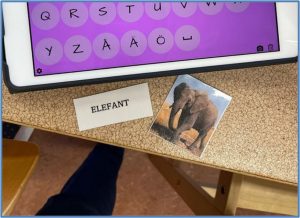
Ha en låda med skrivna ord och bilder. Ta en lapp med ett skrivet ord på, skriv in ordet, lyssna på det och leta rätt på bilden.

När barnen sedan börjar kunna skriva kan man börja med bilden och sedan se om man kan stava rätt på egen hand.

Fungerar med appen ”Stava Bokstavsljud(bilden är från den), Skolstil, ClaroSpeak eller Anteckningar på iPads med ”Tal vid Skrift” aktiverat. De två första är bättre alternativ för barnen men de andra två fungerar väl.

Stava kostar 3,49€, Skolstil 7,99€, de båda andra gratis. Anteckningar brukar finnas förinstallerat på iPaden.

För att aktivera Tal vid skrift:

  • Öppna ”Inställningar”.
  • Välj ”Hjälpmedel” till vänster.
  • Välj ”Talat innehåll”.
  • Välj ”Tal vid skrift”.
  • Aktivera ”Tecken” om varje tecken ska ljudas, ”Läs upp ord” om du orden ska läsas upp när de är färdiga (när det kommer mellanslag eller skiljetecken).

Skapa videoklipp enkelt på datorn

Windows har ett enkelt sätt att skapa filmer med olika effekter.
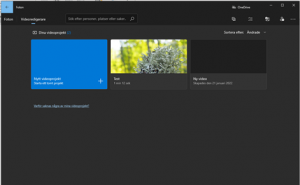
Om du vill skapa en ny video öppnar du Foton och väljer Video­-redigerare > +Nytt videoprojekt. Skriv titel till din video och klicka på +Lägg till för att lägga till de foton och videoklipp du vill ta med.

Dra ned de foton i den ordning du vill ha dem till storyboarden i nederkanten.

Om du vill ändra utseendet och känslan på varje foto eller videoklipp som du tagit med, väljer du det längst ned och sedan en knapp, till exempel Trimma (gäller endast videoklipp), Filter, Text eller Rörelse. Om du vill använda ett tema som ändrar filter, musik, textstil och rörelse för hela videon på en gång väljer du Teman under  de tre prickarna längst upp till höger.

Lägga till musik

Om du vill lägga till eller ändra musik för hela videon väljer du Musik högst upp. Om du väljer någon av de rekommenderade låtarna justeras musiken automatiskt till videons längd.

Lägga till 3D-effekter i videoklipp
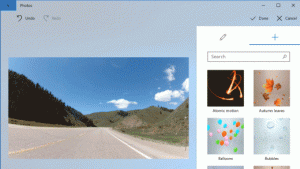
Du kan lägga till 3D-effekter i filmen (till exempel en blixt, gnistrande stjärnor eller fjärilar som flaxar omkring). Det gör du genom att välja videon eller bilden längst ned i videoprojektet, välja 3D-effekter och sedan välja den effekt som du vill lägga till. Dra i kanterna på effekten att justera dess storlek och placering.

Om du vill trimma ett videoklipp väljer du Trimma, drar de vita cirklarna dit du vill att videon ska starta och sluta och väljer sedan Klar.