
Note 3 on tietokoneelle ladattava sovellus, jolla voi tehdä kosketustaululla toimivia tehtäviä varhaiskasvatuksen arkeen.
Miten löydän tietokoneelta Note 3 -sovelluksen:
-
- Kirjoita tietokoneen näytön vasemmassa alareunassa olevaan hakukenttään Note (jos ei näy hakukenttää, paina suurennuslasin kuvaa). Etsimäsi Note -sovelluksen kuvake on valkea Note-teksti vaaleanvihreällä pohjalla.
- Jos ei löytynyt, tarkista löytyykö se Software Centeristä (kirjoita tietokoneen hakukenttään Software Center).
- Mikäli löysit Note 3:n Software Centeristä, tarkista vielä, että sovelluksen nimi on Note Touchscreen 3.1.4.3725 rev2
- Klikkaa sovelluksen nimeä ja valitse ”Asenna”. Ohjelma asentuu koneelle.
Note 3 ei ollut Software Centerissä. Pyydä asennus tietokoneellesi:
-
- Kirjaudu Servicedeskin portaaliin
- Valitse sieltä ”Palvelut” -> ”Sovelluksen asennus tai poisto” -> täytä pyydetyt tiedot ja tilaa asennus koneelle.
- Saat sähköpostiisi ilmoituksen kun Note 3 on ladattavissa Software Centeristä.
Miten Note 3 -sovellus toimii?
Kuva 1. Painikkeiden toiminnot:
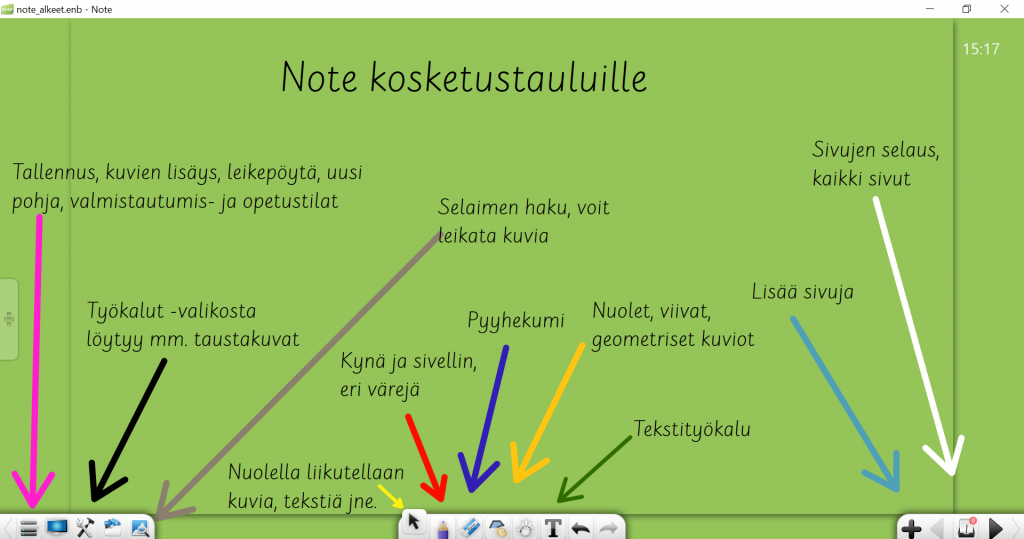
Kuva 2. Näyttötilat; Opetustila & Valmistautuminen:
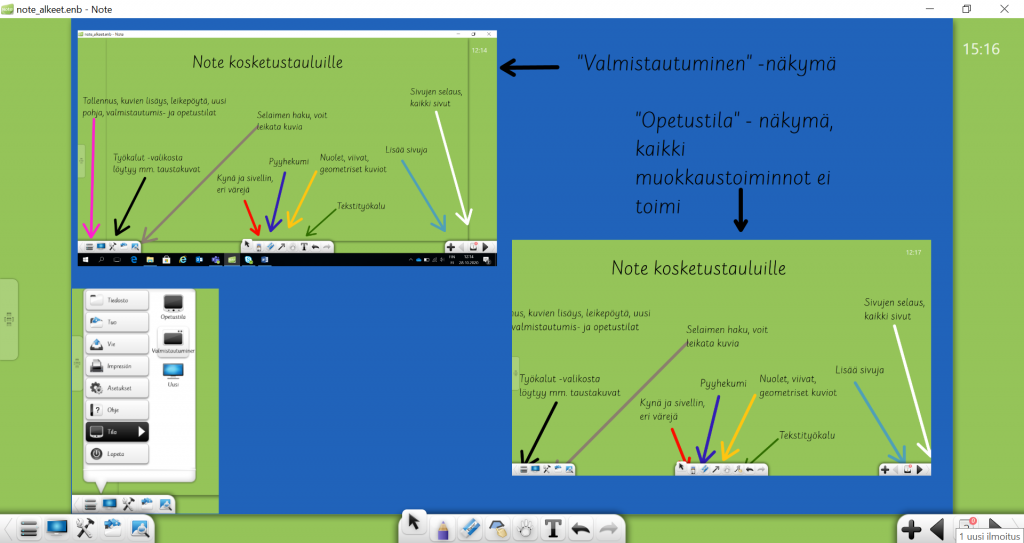
Kuva 3. Työkaluvalikko:
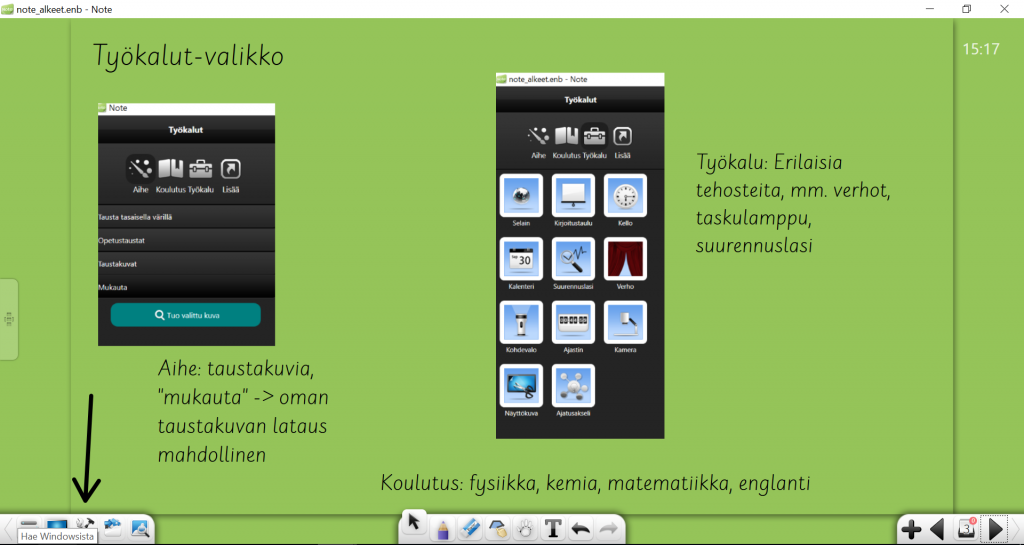
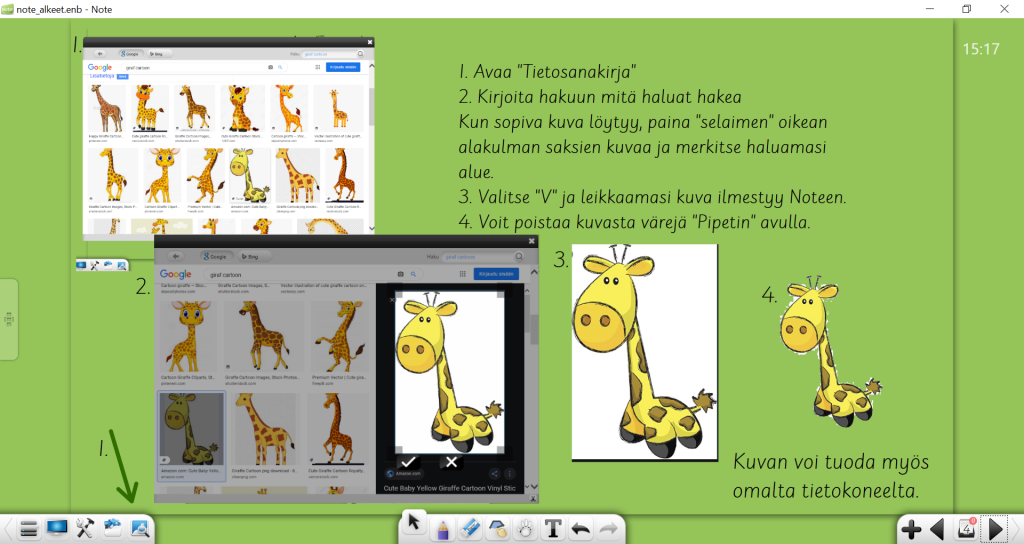
Kuva 4. Kuvan liittäminen ”Tietosanakirjan” kautta:
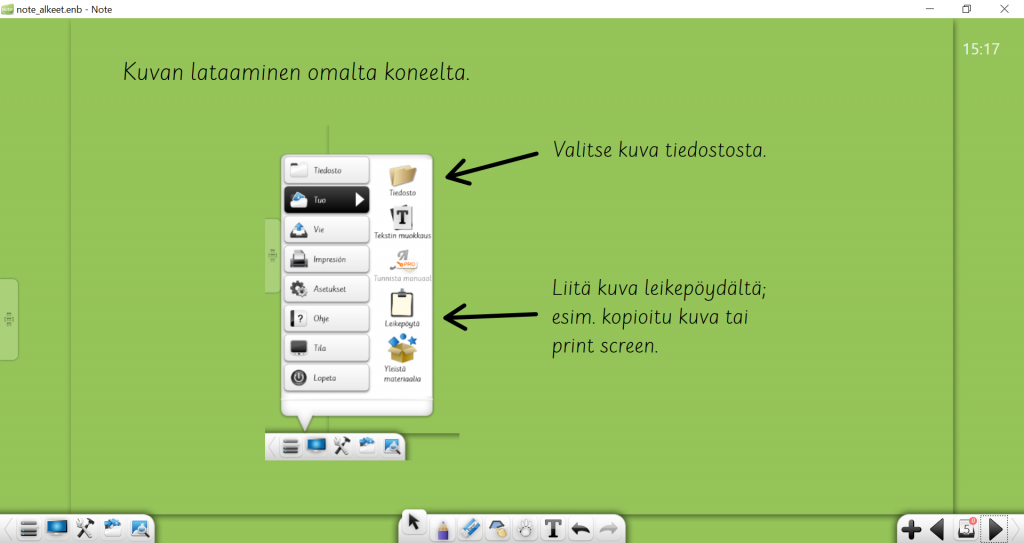
Kuva 5. Kuvan lataaminen Noteen omalta tietokoneelta / leikepöydältä:
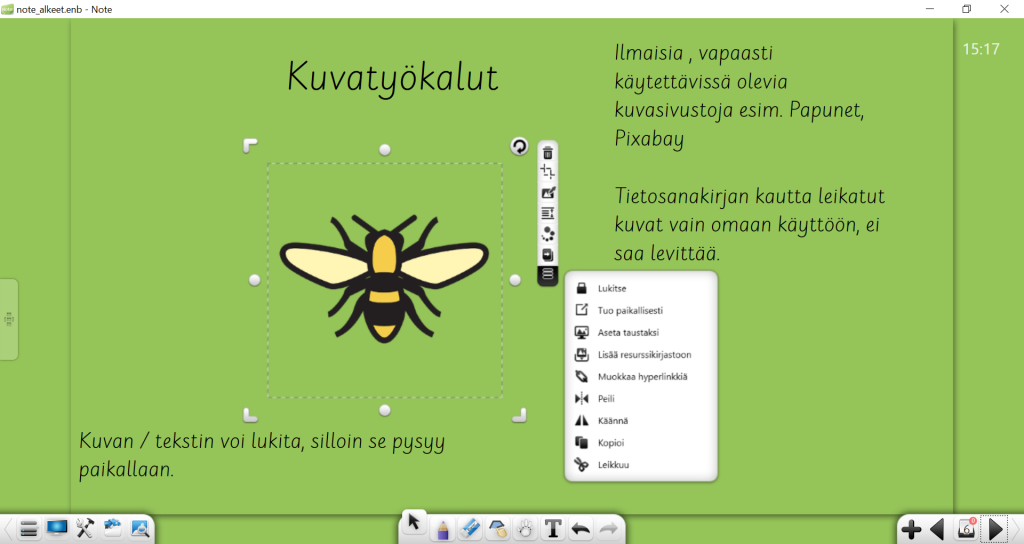
Kuva 6. Kuvatyökalut:
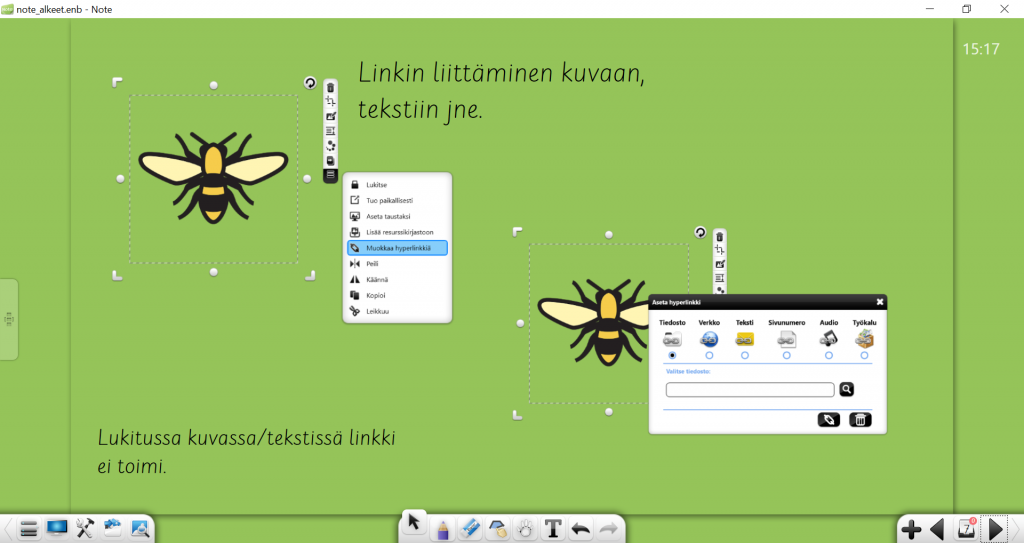
Kuva 7. Linkin liittäminen kuvaan / tekstiin:
Kuva 8. Kynätyökalut; kirjoita / piirrä:
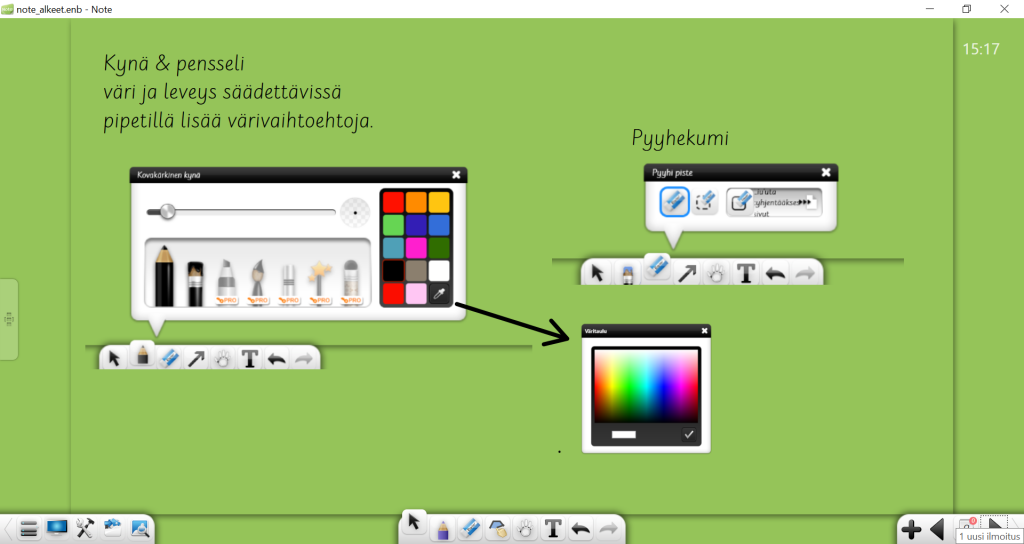
Kuva 9. Muodot, nuolet, viivat, tekstityökalu:
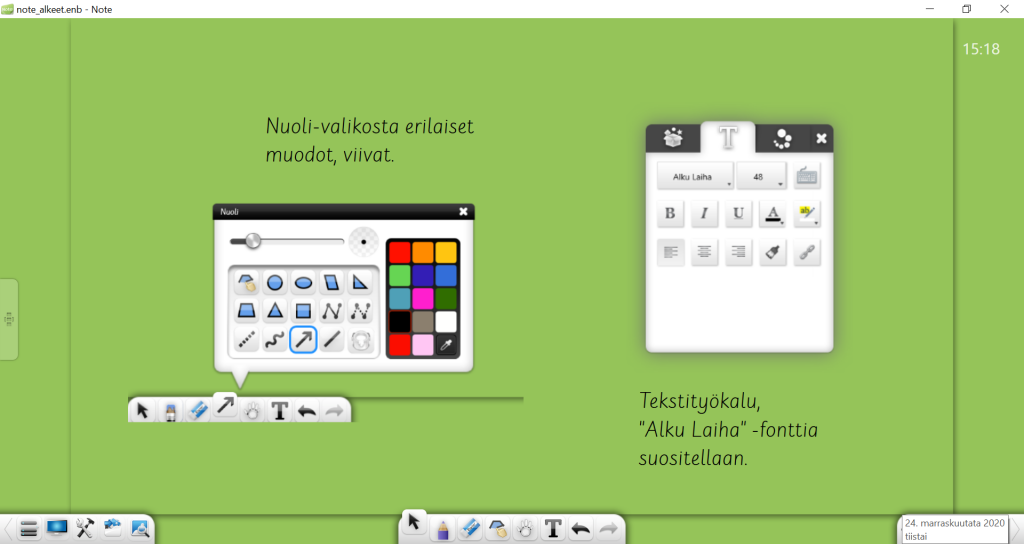
Kuva 10. Tekstipohja. Saat tekstipohjat esille klikkaamalla Tekstityökalua (T -kirjain alapalkissa) ja klikkaamalla diaa. Valitse sitten avautuneesta ikkunasta laatikko.
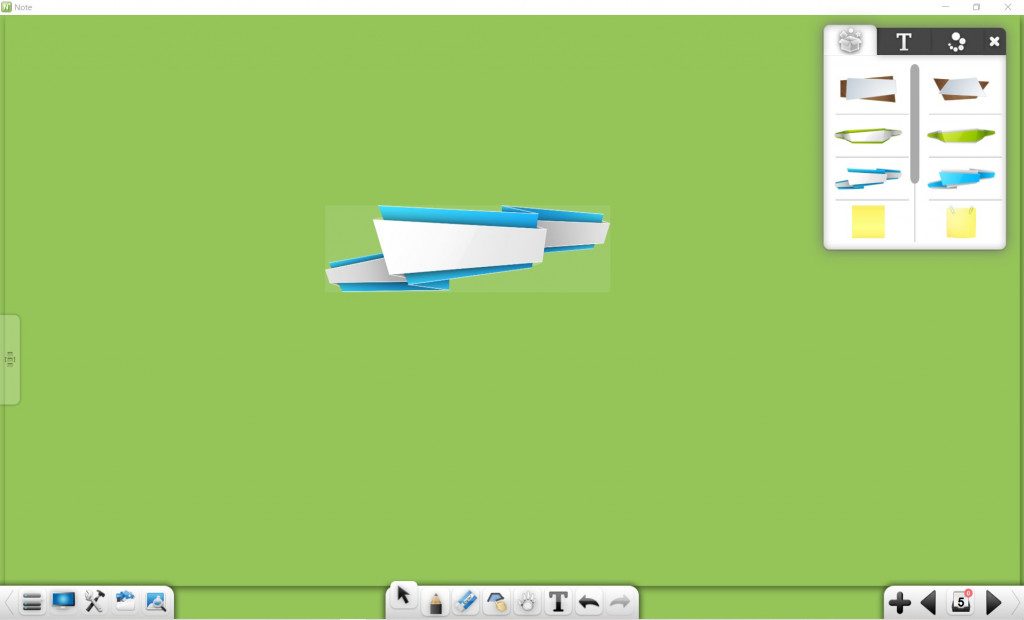
Kuva 11. Mikäli avaat useamman Note -tehtävän yhtä aikaa, ne kaikki avautuvat ensin avoinna olleen tehtävän jatkoksi, omaksi oletusryhmikseen. Näin saat siirrettyä haluamasi diat toiseen Note -tehtävään, poista ylimääräiset tupladiat. Näet kaikki Note tehtävässä olevat diat klikkaamalla numeroa alapalkissa.
Saat poistettua ylimääräiset diat klikkaamalla roskista yläoikealta, klikkaa sitten dioja jotka haluat poistaa ja lopuksi ”Haluatko varmasti poistaa sen?” -tekstin vasemmalla puolella olevaa väkästä.
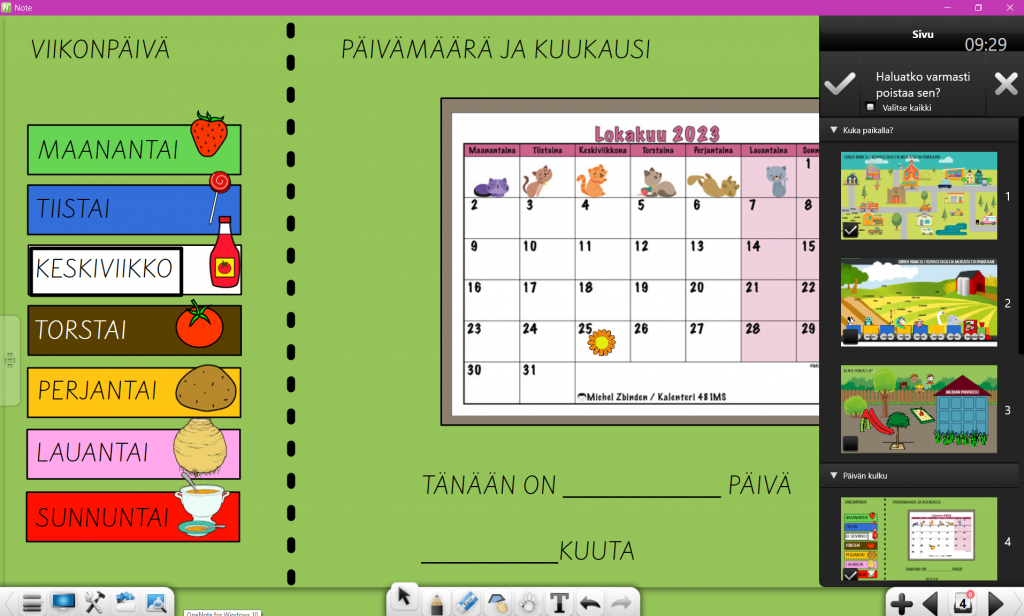
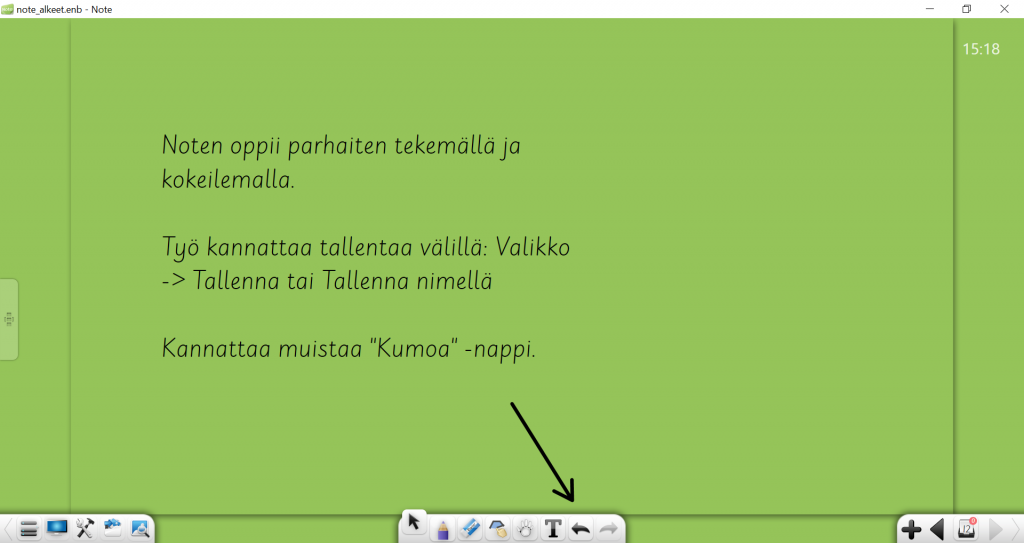
Kuva 12. Tallenna työsi välillä ja muista ”Kumoa” -nappi
Mikäli Note 3 ehdottaa sovelluksen päivittämistä kun avaat sovelluksen, paina X, sillä sovellusta ei voi päivittää itsenäisesti. Saat päivitysruudun poistumaan Note3 -ohjelman asetuksista poistamalla ”täpin” ota käyttöön automaattinen ohjelmistopäivitys kohdasta.
Huom! Mikäli ryhmässäsi on TK-team -merkkinen kosketustaulu, Note 3 -sovellus on hiukan monipuolisempi (pro-toiminnot käytössä).
Note3 -tehtäviä
Voit ladata valmiita sopivia tehtäviä kosketustaululla käytettäväksi lapsiryhmässäsi. Tehtäväpohjat ovat esimerkkejä ja voit muokata niitä vapaasti oman ryhmäsi käyttöön sopivimmiksi.
Tehtävien latausohje blogista tietokoneeseen:
-
- Paina tehtävän nimeä.
- Lataa tehtävä koneellesi auenneesta välilehdestä.
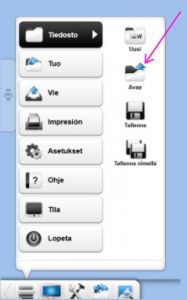
- Avaa Note3 -sovellus, sieltä valikko -> tiedosto -> avaa. (viereinen kuva)
- Lataamasi tehtävä löytyy tietokoneesi Ladatut tiedostot -kansiosta.
- Käytä tehtäviä tai muokkaa niitä ryhmällesi sopivaksi.
Toiminnallinen aamupiiri
Toiminnallinen aamupiiri -sisältää esimerkkisivuja, joista voit valita ja muokata ryhmällesi sopivaksi. Tiedosto sisältää useita vaihtoehtoisia sivuja seuraavista:
- Siirrä nimesi ohjeen mukaiseen paikkaan
- Kuka paikalla? (siirrä oma kuva päiväkotiin)
- Viikonpäivät värein & kuvin / päivämäärä ja kuukausi
- Viikonpäivä (siirrä nuoli oikeaan päivään)
- Päivämäärä ja kuukausi
- Päivän sää ”Pekka Pouta”
- Päivän sää ”Mitä puetaan päälle?”
- Rytmit -> linkit nettisivuille
- Pohdintatehtäviä -> linkit nettisivuille
- Pienryhmät
- Lisää sääkuvia / toimintakuvia
- Kalenterikuvat (vaihdettavaksi kalenterisivulle) elokuu 2025 – toukokuu 2026
>> Lataa toiminnallinen aamupiiri tästä <<
Matemaattiset tehtävät
- Laske eläimet
- Kuinka monta eläintä löydät kuvasta? Valitse oikea lukumäärä.
- Symmetria -tehtäviä
- Piirrä kuvion toinen puoli samanlaiseksi pisteiden mukaan.
- Matematiikka-tehtäviä
- lukujonoja
- lukumäärät
- yhteenlaskuja
- Yhdistä / erilainen / samanlainen
- yhdistä viivalla erilainen / samanlainen
- Löydä piilotettu esine -pulmat
- etsi hukassa olevat tavarat ison tavaramäärän joukosta
- Seuraa viivaa / yhdistelytehtäviä
- seuraa viivaa kynällä ja yhdistä ohjeen mukaan
- Seuraa pisteitä raketilla
- Ratkaise salasana
- Jatka sarjaa
Kielelliset tehtävät
- Aakkoset
- yhdistä iso ja pieni kirjain
- kirjoita vokaalit
- kirjoita konsonantit
- Aakkoset kuvina
- Paikkakäsitteet
- alla, päällä, takana, edessä, vieressä, sisällä, ulkopuolella, välissä, kaukana, lähellä
Interaktiiviset tarinat
- Virtasen perheen loma
- Satu etenee lasten valintojen mukaan.
- Sasun kulku valitaan kahdesta vaihtoehdosta sivun alaosasta.
- Klikkaa ensin kuvaa ja sen jälkeen kuvan alle ilmestynyttä kuvaketta.
- Sadun lopussa on hyvä keskustella sadusta sekä satuun liittyvistä aiheista.
- Pupu-Jussin touhukas päivä
- Tarina etenee lasten valintojen ja tarinan tehtävien mukaan.
- Kun klikkaat valintakuvaa, ilmestyy linkkikuvake kuvan alle. Painamalla kuvaketta tarina jatkuu.
- Kultakutri ja kolme karhua
- Luetaan/kerrotaan/pohditaan yhdessä mitä tarinassa tapahtuu.
Muut Note3 -tehtävät
- Missä on..?
- Missä paketissa nukke, nalle, juna ja auto piileskelevät?
- Tunnetehtävä
- Yhdistä tunnetila viivalla ja nimeä se
- Talvisia tehtäviä
- 112-päivän tehtäviä
- Pääsiäistehtäviä
- Kehonosat paikoilleen
- Laita kehonosat oikeille paikoilleen
- Auta Kaarlo-Korppia kierrättämään
- Harjoitellaan kierrättämään.
- Vastakohdat
- Pöllöt seikkailevat vastakohtatehtävissä
- Vuodenajat – mitä eri vuodenaikoina puuhataan?
- siirrä kuvat oikean vuodenajan kohdalle
- Vuorokaudenajat -mitä eri vuorokaudenaikoina puuhataan?
- siirrä kuvat oikean vuorokaudenajan kohdalle
- Ensin – sitten -kuvaparit
- yhdistä viivalla mitä tapahtuu ensin, entä sen jälkeen?
- Kasvin kasvuvaiheet
- järjestä kuvat oikeaan aikajärjestykseen
- Pue paperinukeille vaatteet
- Miltä sinusta tuntuu?
- Sivuilla eri tilanteista lasten arjesta ja kaksi tunnetilaa.
- Pohtikaa ja keskustelkaa yhdessä tilanteiden herättämiä tunteita
- Tunnistatko Turun nähtävyydet – piilokuvatehtävä
- Turun linna
- Turun tuomiokirkko
- Turun vanha kaupunginkirjasto
- Suomenjoutsen
- Jouluisia tehtäviä
- Kokoa jouluiset hahmot
- Porkkananenä lumiukolle
- Mikä lahja kuuluu kenellekin?
- Kuinka monta löydät?
- Koristele joulukuusi