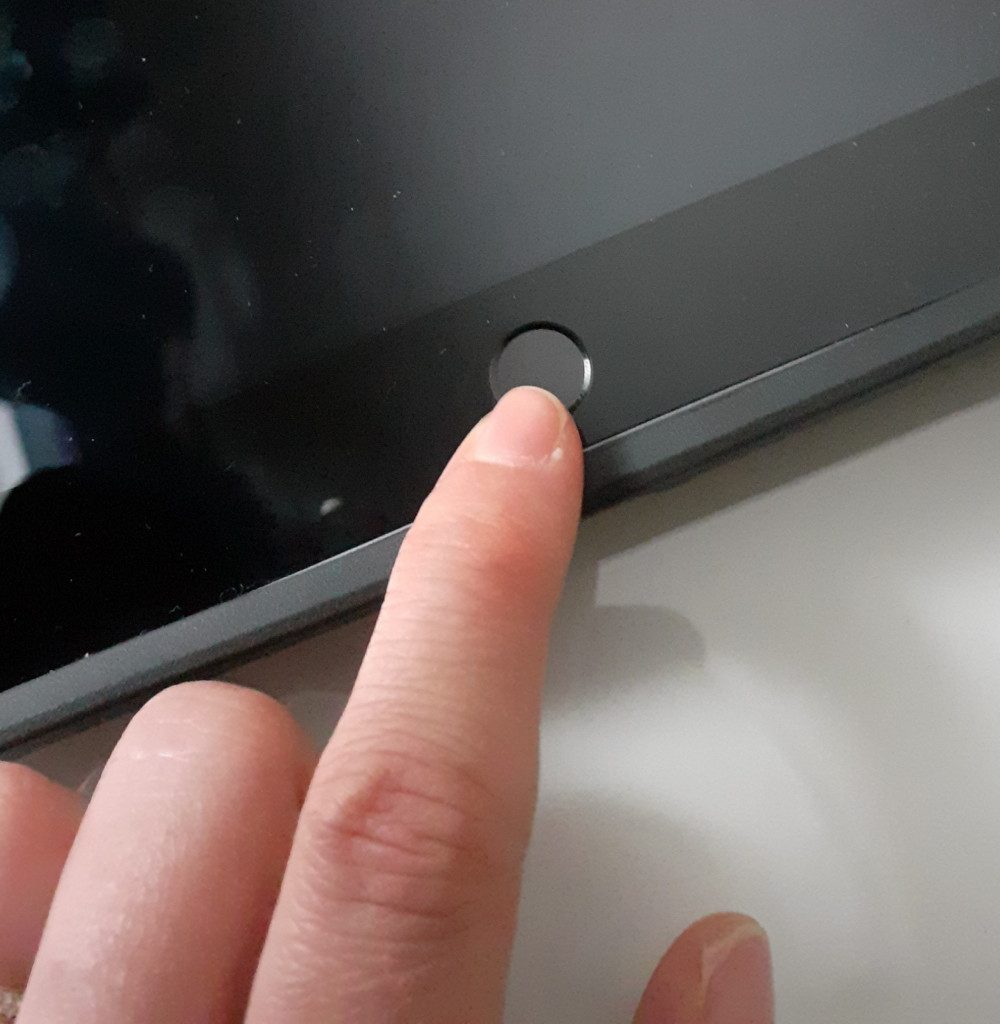
9 gen ja siitä alaspäin laite missä fyysinen kotinappi:
Paina iPadin kotipainiketta nopeasti kaksi kertaa peräkkäin.
Näytössä näkyy kaikki avoinna olevat iPad-sovellukset pienempinä ikkunoina.
Sipaise sovelluksen ikkunaa ylöspäin, näin sovellus sulkeutuu.
10 gen laite missä ei fyysistä kotinappia:
Sipaise iPadin alareunasta mustalta alueelta sormella ylöspäin niin näyttöön tulee esille avoinna olevat sovellukset.
Sipaise sovelluksen ikkunaa ylöspäin, näin sovellus sulkeutuu voit myös käyttäessäsi moniajotoimintoa sulkea avoinna oleva sovelluksen vasemman yläkulman punaisesta liikennevaloista.
Internetyhteyden tarkistaminen
Turun kaupungin varhaiskasvatuksen yhteiskäytössä olevat iPadit liitetään Turku-device -verkkoon. Jos iPad kysyy Turku-Device -verkon salasanaa, kysy se päiväkotisi tvt-vastaavalta.
Varhaiskasvatuksen opettajien henkilökohtaiset työ-iPadit liitetään Turku-Open -verkkoon. Tunnus ja salasana ovat samat kuin sähköpostisi.
Nopea verkkoyhteyden avaaminen ja sulkeminen: Sipaise iPadin oikeaa yläkulmaa avataksesi ohjausvalikon ja paina siellä internetyhteyden kuvaketta.
Internetyhteys pois käytöstä
iPad on yhteydessä internetiin
Näytönpeilaus AppleTV:n kautta
Kytke Apple TV virtalähteeseen ja liitä se HDMI-kaapelilla televisioon, kosketustauluun tai videotykkiin.
Käynnistä laite mihin yhdistät Apple TV:tä ja valitse oikea HDMI-tulo, johon Apple TV on liitetty.
Tarkista, että Apple TV on liitetty verkkoon (Turun kaupungin päiväkodeissa langattomaan Turku-Device –verkkoon tai lankaverkkoon nettipiuhalla).
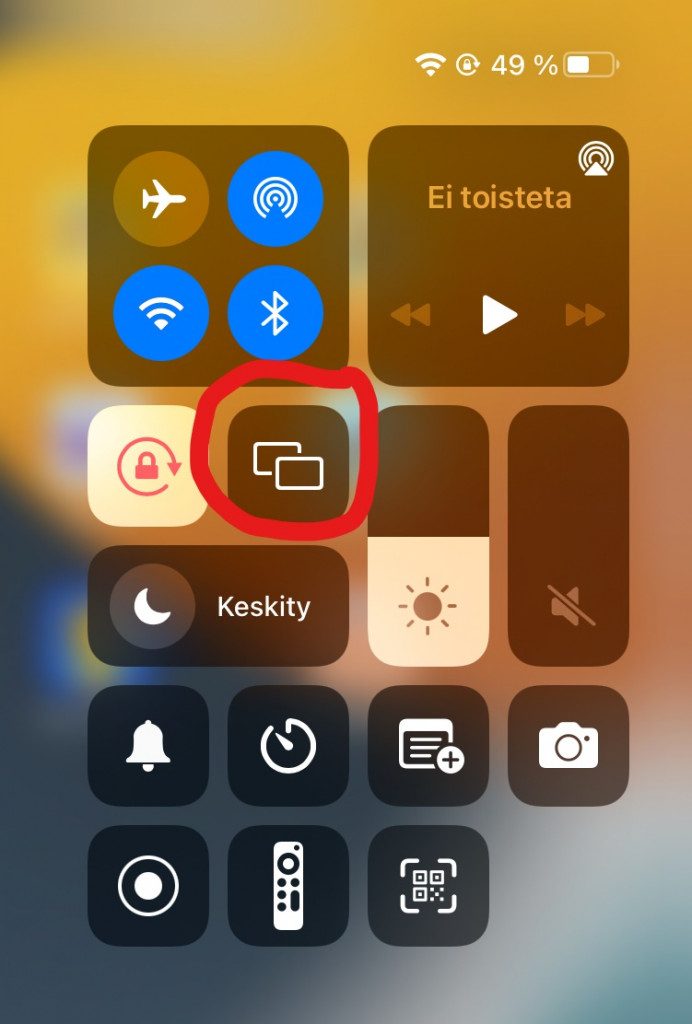
Ota iPad, pyyhkäise sormella näytön oikeaa yläkulmaa avataksesi ohjausvalikon ja valitse näytön peilaus (katso kuva)
Valitse avautuneesta valikosta Apple TV (yleensä nimetty esim. ryhmän nimellä). Kirjoita näytölle ilmestynyt Airplay-koodi tarvittaessa iPadille.
Klikkaa iPadin näyttöä sulkeaksesi ohjauskeskuksen ja nyt iPadin näyttö peilautuu kosketustauluun / valkokankaalle.
Ohjaa iPadin toimintoja iPadista (kosketustoiminto ei toimi kosketustaululla AppleTV:n kanssa).
Huom! Jos jokin sovellus ei toimi peilauksella, toimi näin:
avaa sovellus jonka haluat peilata ensin ja aloita peilaus uudelleen, paina kotipainiketta kahdesti tai sipaise alareunasta näyttöä ylöspäin ja avaa sovellus.
Näytönpeilaus Newline-taululle
Käynnistä kosketustaulu ja paina kosketustaulun alkunäytöstä Näytön jako tai Langaton.
Jos tulee ilmoitus päivityksestä, päivitä.
Sipaise iPadin oikeasta yläkulmasta alaspäin -> ohjauskeskus ja valitse näytönpeilaus (kuvakkeessa kaksi päällekkäistä ruutua).
Odota, että iPadissa näytönpeilaus -listalle ilmestyy langattoman peilauksen nimi. Voit tarkistaa nimen Newline-taulun oikeasta yläkulmasta (yleensä teksti RS Plus, Atlas, Lyra). Klikkaa sitä.
Ipad pyytää Airplay-koodia, kirjoita kenttään kosketustaulussa näkyvä istuntotunnus (numerot).
iPadin näytön pitäisi nyt näkyä kosketustaululla, paina iPadin näyttöä sulkeaksesi ohjauskeskuksen.
Jos ei näy…
Odota, että kosketustaulun näytön oikean laidan tuntumaan ilmestyy käyttämäsi iPadin nimi. Klikkaa sitä ja valitse ”Kutsu esittämään”.
Paina iPadin näyttöä ja iPadin näyttö peilautuu kosketustaululle.
Kosketus toimii ainoastaan iPadissa, ei kosketustaululla.
Kun lopetat peilaamisen, sipaise iPadin oikeaa yläkulmaa avataksesi ohjauskeskuksen. Valitse näytönpeilaus ja Lopeta peilaus.
Ohjattu käyttö – iPad pysyy yhdessä sovelluksessa
Avaa iPadin työpöydältä Asetukset (tämä tehdään vain kerran)
Laita ohjattu käyttö päälle kohdasta “Asetukset – Käyttöapu – Ohjattu käyttö”
Luo pääsykoodi (kirjaa ylös!!! Tai laita sama kuin ryhmän puhelimessa, koodi joka muistetaan.)
Aloita ohjattu käyttö
Avaa sovellus, jota lapsi alkaa käyttää
Paina Koti–näppäintä kolme kertaa nopeasti
Tulee teksti “ohjattu käyttö”
Valitse “aloita”
Aloita sovelluksen käyttö (nyt sovelluksesta ei voi poistua ilman pääsykoodia)
Lopeta ohjattu käyttö
Paina nopeasti kolme kertaa Koti–näppäintä
Syötä pääsykoodi, jonka olet luonut yllä
Valitse “Lopeta ohjattu käyttö”
Seuraavan kerran, kun tarvitset toimintoa,aloita kohdasta 2(ei tarvitse enää luoda koodia, vaan se on sinulla tallella).
Airdrop: kuva / tiedosto iPadista toiseen
Varmista, että omassa iPadissasi on päällä Bluetooth ja wi-fi / langaton verkko.
Varmista myös, että iPad, johon on tarkoitus lähettää sisältöä, on lähietäisyydellä, siinä on päällä Bluetooth ja olette saman wi-fi:n toiminta-alueella.
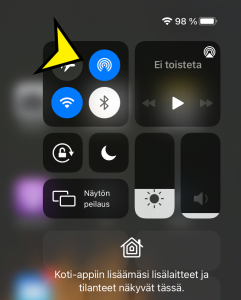
Laita Airdop päälle pyyhkäisemällä ipadin yläreunasta ja valitsemalla Airdrop-kuvake aktiiviseksi (ks. kuva).
Aseta iPadien AirDropin vastaanottoasetuksiksi ”Kaikki 10 minuutin ajan”, niin tiedoston lähettäminen ja vastaanottaminen onnistuu.
Avaa sovellus, josta haluat tiedoston jakaa ja napauta Jaa-painiketta ja valitse avautuneesta valikosta AirDrop. Jos jaat kuvan Kuvat-apista, voit pyyhkäistä vasemmalle tai oikealle ja valita useita kuvia.
Napauta AirDrop-käyttäjää (iPadin nimi), jonka kanssa haluat jakaa sisällön.
Vastaanottaja-iPadiin ilmestyy ruutu, jossa kysytään hyväksyykö hän lähetetyn tiedoston.
Nettisivulinkki iPadin Koti-valikkoon, eli ”työpöydälle”
Kun löysit Safari-selaimella mieluisan nettisivun:
paina selaimen oikeassa yläreunassa olevaa ”Jaa kuvake” (=laatikosta tuleva nuoli)
Paina kolmea pistettä ja ”Lisää Koti-valikkoon” (= neliö, missä plusmerkki sisällä)
Paina oikeasta yläkulmasta ”Lisää”. Tässä kohtaa voit muokata kuvakkeen nimen sopivaksi.
Sivu ilmestyy Koti-valikon, eli iPadin näytölle. Voit siirtää sen haluamaasi paikkaan, painamalla kuvaketta pitkään.
iPad peilinä
Avaa iPadin kamera
Vaihda (selfiekamera) etukamera päälle
Screenshot: kuvakaappaus iPadin näkymästä
9 gen laite: Paina Ipadin kotinäppäintä ja käynnistys -nappia yhtä aikaa.
10 gen laite: Paina virtapainiketta ja äänen voimakkuuden ylös-painiketta (plus painike)
Kuva tallentuu iPadin valokuviin.
Tulostaaksesi kuvan tarvitset Uniflow sovelluksen tai iPadin liittämisen piuhalla tietokoneeseesi.
Ohjauskeskus
iPadin ohjauskeskukseen voidaan lisätä toimintoja, jotka haluat nopeasti käyttöön, esimerkiksi kamera, suurennuslasi, ajastin jne.
Näet iPadisi ohjauskeskuksen sipaisemalla iPadin näyttöä oikealta ylhäältä alaspäin.
Halutessasi voit lisätä toimintoja ohjauskeskukseen. Avaa ohjauskeskus ja paina pientä + nappia ja seuraavaksi ”lisää säädin” kohtaa. Avautuneesta ikkunasta valitse toiminto minkä haluat lisätä ohjauskeskukseen ja klikkaa sitä, näin toiminto siirtyy ohjauskeskukseen. Poistu toiminnosta painamalla iPadin näyttöä niin että ohjauskeskus sulkeutuu.
Näytöntallennus
Näytöntallennuksen saat käyttöön lisäämällä Näytöntallennus -toiminnon ensin ohjauskeskukseen (katso edellinen ohje)
Kun haluat aloittaa iPadin näytöntallennuksen, avaa ohjauskeskus ja paina sieltä näytöntallennuskuvaketta parin sekunnin ajan. Avautuu ruutu, jonka alla mikrofonin kuva.
Mikäli haluat, että iPad tallentaa näytöntallennuksella iPadin näytön äänet, kuuluu mikrofonin olla pois päältä.
Mikäli haluat, että iPad tallentaa näytön ulkopuolelta tulevat äänet, klikkaa mikrofonin kuvaa jolloin saat mikrofonin päälle.
Paina ”Aloita tallennus”, näytöntallennus alkaa 3 sekunnin kuluttua kuvakkeen painamisesta.
Näytöntallennus lopetetaan samaa kuvaketta painamalla.
Suurennuslasi
Suurennuslasin saat käyttöön lisäämällä Suurennuslasi -toiminnon ensin ohjauskeskukseen (katso ohje ylempää)
Suurennuslasilla on helppo katsoa lasten kanssa pieniä juttuja joko sisällä tai ulkona. Voit myös ottaa kuvan suurennuslasin näytöstä suoraan sovelluksessa. Kuva tallentuu iPadin kuvagalleriaan.
iPadin päivittäminen
Huomaat yleensä päivityksen saatavuuden punaisesta ympyrästä iPadin Asetukset -valikon Yleiset-sivulla tai erillisestä ilmoituksesta iPadin lukitusnäytöllä. Kun iPad ilmoittaa uudesta päivityksestä, kannattaa päivitys ladata ja asentaa mahdollisimman pian.
Paina asetuksissa vasemmalta yleiset ja oikealta Ohjelmistopäivitys sekä Lataa ja asenna.
Huom! Jos päivityksiä on jäänyt välistä, vie ohjelmistopäivityksen lataus ja asennus pitemmän ajan. Tarkista että iPadissä on riittävästi akkua jos päivitys kestää kauemmin.
Miten saan kuvat iPadilta tietokoneelle?
iPadin kuvat saa siirrettyä tietokoneelle liittämällä iPadin tietokoneeseen iPadin latausjohdon avulla. Seuraa sitten näitä ohjeita.
Mikäli haluaisit siirtää kuvia iPadista toiseen, kannattaa käyttää iPadien Airdrop-toimintoa.
Mikäli käytössäsi on henkilökohtainen työ-iPad, voit siirtää kuvat Microsoft OneDrive -sovellukseen ja avata ne sieltä tietokoneella.
Paina Turku-Device, johon AppleTV on yhdistettynä -> Unohda salasana.
Odota 30-60 sek. ja liity Turku-Device -verkkoon uudelleen, syöttämällä oikea salasana (tvt-vastaava tietää salasanan).
Jos AppleTV ei hyväksy uutta salasanaa, toimi seuraavien ohjeiden mukaan:
Käynnistä AppleTV uudelleen
Uusi, musta kaukosäädin: paina MENU ja näyttö -näppäimiä pohjassa n. 10 sek. ajan.
Vanha, harmaa kaukosäädin: paina MENU ja nappi vasemmalle pohjassa n. 10 sek. ajan.
Mene AppleTV:n asetukset -valikkoon.
Valitse Verkko -välilehti ja paina Wi-Fi.
Odota, että lista verkoista tulee näkyville, valitse ”Muut…”.
Syötä verkon nimi: Turku-Device -> Jatka
Lisää Wi-Fin salasana (tvt-vastaavalla on se tiedossa) -> Jatka.
Odota, että Liitytään verkkoon ”Turku-Device” – katoaa ruudusta. AppleTV on taas verkossa.
AppleTV jumittaa tai pätkii – mikä avuksi?
AppleTV:n lähetyksen pätkiminen voi johtua nettiyhteydestä, siitä miten vahva / heikko langaton verkko yksikössäsi on. Kyse voi olla myös päivityksen tai nollauksen tarpeesta.
AppleTV:n päivittäminen
Uudempi AppleTV, musta kaukosäädin: Asetukset -> Järjestelmä -> Ohjelmistopäivitykset -> Päivitä ohjelmisto.